
Việc biết cách chia ổ cứng trên Windows là một kỹ năng vô cùng quan trọng đối với bất kỳ ai sử dụng máy tính, giúp bạn quản lý dữ liệu khoa học và bảo vệ thông tin cá nhân hiệu quả hơn. Thay vì để tất cả dữ liệu chung với ổ cài đặt hệ điều hành (thường là ổ C), việc phân chia thêm các ổ D, E sẽ giúp bạn tránh được tình trạng mất dữ liệu đáng tiếc khi Windows gặp sự cố hoặc cần cài lại máy. Trong bài viết này, chúng ta sẽ đi sâu vào những phương pháp tối ưu nhất để thực hiện thao tác này một cách chuyên nghiệp.
Tại sao bạn cần biết cách chia ổ cứng trên Windows?
Trước khi đi vào chi tiết kỹ thuật, hãy cùng hiểu rõ lý do tại sao các chuyên gia công nghệ luôn khuyến cáo người dùng nên chia nhỏ ổ cứng vật lý thành nhiều phân vùng logic (Partitions).
- Quản lý dữ liệu tối ưu: Bạn có thể tách biệt hệ điều hành, phần mềm đồ họa nặng và dữ liệu cá nhân vào các phân vùng khác nhau.
- An toàn dữ liệu: Khi Windows bị lỗi màn hình xanh hoặc nhiễm virus nặng, bạn thường phải format ổ C để cài lại. Nếu dữ liệu quan trọng nằm ở ổ D, chúng sẽ hoàn toàn an toàn.
- Tối ưu hóa hiệu suất: Với ổ cứng HDD truyền thống, việc chia vùng giúp đầu đọc truy xuất dữ liệu trong các khu vực nhỏ nhanh hơn.
- Dễ dàng sao lưu: Bạn có thể dễ dàng tạo bản ghost hoặc backup riêng cho phân vùng hệ thống mà không cần quan tâm đến hàng trăm GB phim ảnh hay tài liệu ở ổ khác.
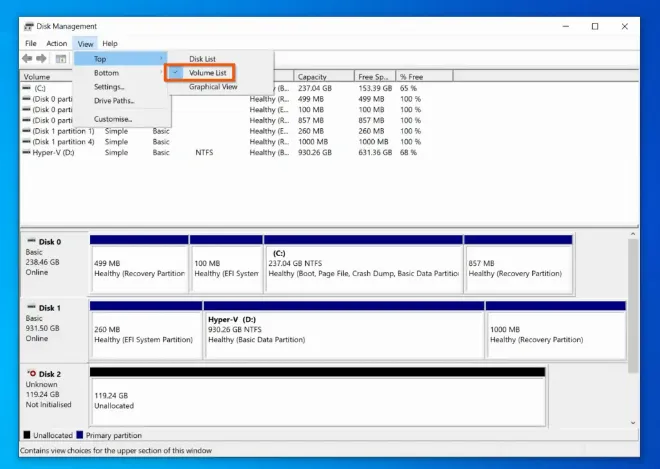 Hình ảnh minh họa giao diện quản lý đĩa Disk Management với các phân vùng ổ cứng được sắp xếp khoa học trên Windows
Cách chia ổ cứng trên Windows bằng công cụ Disk Management có sẵn
Đây là phương pháp an toàn nhất vì bạn không cần cài đặt bất kỳ phần mềm bên thứ ba nào. Công cụ này tích hợp sẵn trong mọi phiên bản từ Windows 7, 10 đến Windows 11.
Bước 1: Mở công cụ Disk Management
Bạn nhấn tổ hợp phím Windows + X và chọn Disk Management từ menu hiện ra. Hoặc bạn có thể gõ “diskmanagement” vào ô tìm kiếm của Windows và nhấn Enter.
Bước 2: Thu nhỏ phân vùng hiện tại (Shrink Volume)
Để tạo một ổ mới, bạn cần “lấy bớt” dung lượng từ một ổ đang có (thường là ổ C).
- Chuột phải vào ổ cứng muốn chia, chọn Shrink Volume.
- Một bảng tính toán dung lượng sẽ hiện ra. Tại mục Enter the amount of space to shrink in MB, hãy nhập dung lượng bạn muốn tách ra để làm ổ mới.
Lưu ý: 1024 MB = 1 GB. Ví dụ, muốn chia thêm 50GB, hãy nhập 51200.
- Nhấn Shrink để hoàn tất.
Bước 3: Tạo phân vùng mới (New Simple Volume)
Sau khi shrink, bạn sẽ thấy một vùng có màu đen ghi là Unallocated.
- Chuột phải vào vùng đen này, chọn New Simple Volume.
- Nhấn Next liên tục. Tại phần Assign Drive Letter, bạn chọn tên ổ (D, E, F…).
- Tại phần Format Partition, chọn định dạng NTFS (định dạng chuẩn cho Windows).
- Nhấn Finish. Bây giờ ổ mới đã xuất hiện trong This PC của bạn.
“Việc sử dụng công cụ mặc định của hệ thống luôn là ưu tiên hàng đầu của tôi khi hướng dẫn người dùng cách chia ổ cứng trên Windows. Nó giảm thiểu tối đa rủi ro gây lỗi bảng phân vùng (Partition Table) vốn có thể dẫn đến mất trắng dữ liệu nếu dùng phần mềm không tương thích.” — Ông Nguyễn Thế Anh, Chuyên gia tư vấn hạ tầng IT tại TechSolutions.
Sử dụng phần mềm bên thứ ba để chia ổ cứng chuyên sâu
Đôi khi, công cụ mặc định của Windows sẽ không cho phép bạn “Shrink” quá một dung lượng nhất định do các tệp tin hệ thống không thể di chuyển (unmovable files). Lúc này, bạn cần đến các thủ thuật IT mạnh mẽ hơn từ các phần mềm chuyên dụng như MiniTool Partition Wizard hoặc AOMEI Partition Assistant.
Ưu điểm của phần mềm chuyên dụng:
- Giao diện trực quan, dễ thực hiện các thao tác kéo thả.
- Cho phép gộp hai phân vùng không nằm cạnh nhau (Windows mặc định không làm được).
- Chuyển đổi định dạng ổ cứng từ MBR sang GPT mà không mất dữ liệu.
- Kiểm tra sức khỏe ổ cứng và sửa lỗi bề mặt (Surface Test).
 Giao diện phần mềm MiniTool Partition Wizard đang thực hiện thao tác chia và gộp ổ cứng chuyên sâu
Những lưu ý “sống còn” khi chia phân vùng ổ cứng
Dù cách chia ổ cứng trên Windows khá đơn giản, nhưng nếu sơ suất, bạn có thể phải trả giá bằng dữ liệu của mình. Hãy ghi nhớ các nguyên tắc sau:
- Luôn sao lưu dữ liệu: Trước khi tác động vào cấu trúc ổ cứng, hãy copy các file quan trọng ra USB hoặc Cloud.
- Đảm bảo nguồn điện ổn định: Nếu bạn dùng laptop, hãy cắm sạc. Nếu máy bàn bị mất điện đột ngột khi đang chia ổ, ổ cứng có thể bị “treo” hoặc mất phân vùng.
- Để lại đủ dung lượng cho ổ C: Đừng bao giờ bóp nghẹt ổ C. Windows cần khoảng trống để chạy các file tạm, cập nhật hệ thống. Tốt nhất ổ C nên có dung lượng trống tối thiểu 20-30GB sau khi đã cài đủ phần mềm.
- Kiểm tra loại ổ cứng: Nếu bạn đang dùng SSD dung lượng thấp (120GB), không nên chia quá nhiều ổ vì sẽ làm giảm hiệu suất ghi của chip nhớ.
Ngoài việc tối ưu máy tính, bạn cũng có thể tìm hiểu thêm các thủ thuật IT để làm chủ thiết bị của mình, hoặc giải trí với những câu truyện cười sau giờ làm việc căng thẳng. Nếu bạn quan tâm đến các kiến thức đời sống khác, các mục về khoa học cũng rất đáng để khám phá.
Bảng so sánh giữa các định dạng phân vùng phổ biến
| Đặc điểm | NTFS | FAT32 | exFAT |
|---|---|---|---|
| Hệ điều hành hỗ trợ | Windows (Tất cả) | Tất cả các thiết bị | Windows, Mac, Linux |
| Kích thước file tối đa | 16 TB | 4 GB | 16 EB |
| Độ bảo mật | Rất cao (Có phân quyền) | Thấp | Trung bình |
| Khuyên dùng | Ổ đĩa cài Windows | USB đời cũ | Ổ cứng di động dùng chung Mac-Win |
“Đừng quá lạm dụng việc chia nhỏ ổ cứng. Đối với một ổ SSD 500GB thông thường, việc chia thành 2 phân vùng (Hệ thống và Dữ liệu) là tỷ lệ vàng để vừa đảm bảo hiệu năng vừa dễ quản lý.” — Bà Lê Minh Trang, Kỹ sư phần mềm tại Global Tech.
Kết luận
Thực hiện đúng cách chia ổ cứng trên Windows không chỉ giúp máy tính gọn gàng hơn mà còn mang lại sự an tâm tuyệt đối khi làm việc. Dù bạn chọn cách thủ công qua Disk Management hay dùng phần mềm hỗ trợ, hãy luôn tuân thủ quy tắc an toàn dữ liệu hàng đầu. Hy vọng bài hướng dẫn này đã cung cấp cho bạn cái nhìn sâu sắc và thực tế nhất để tự tin làm chủ chiếc máy tính của mình.
Câu hỏi thường gặp (FAQ)
1. Chia ổ cứng có làm mất dữ liệu hiện có không?
Nếu bạn làm đúng theo các bước hướng dẫn (Shrink Volume), dữ liệu hiện có sẽ không bị mất. Tuy nhiên, nếu bạn chọn nhầm lệnh “Delete Volume”, toàn bộ dữ liệu trên phân vùng đó sẽ biến mất.
2. Tại sao máy tôi không cho phép chia thêm phân vùng?
Có hai lý do phổ biến: Một là ổ cứng của bạn đang ở định dạng MBR (chỉ cho phép tối đa 4 phân vùng chính). Hai là có các tệp tin hệ thống không thể di chuyển nằm ở cuối ổ đĩa, bạn cần dùng phần mềm chuyên dụng để xử lý.
3. Ổ C nên để bao nhiêu dung lượng là đủ?
Với Windows 10 hoặc 11, bạn nên để ổ C tối thiểu là 100GB. Nếu bạn thường xuyên cài các phần mềm nặng như Adobe, AutoCAD hay chơi game, dung lượng lý tưởng nên là 150GB – 200GB.
4. Tôi có thể gộp hai ổ đĩa lại thành một sau khi đã chia không?
Có, bạn có thể dùng lệnh Extend Volume trong Disk Management. Tuy nhiên, hai ổ đĩa này phải nằm cạnh nhau và ổ đĩa bên phải phải được xóa trắng (Unallocated) trước khi gộp vào ổ bên trái.
5. Chia ổ cứng có làm máy chạy chậm đi không?
Đối với SSD, việc chia ổ cứng hầu như không ảnh hưởng đến tốc độ. Đối với HDD, nếu bạn chia quá nhiều phân vùng nhỏ, đầu đọc phải di chuyển nhiều hơn có thể gây giảm tốc độ truy xuất một chút, nhưng không đáng kể so với lợi ích quản lý dữ liệu mang lại.
