
BIOS là gì? Đây là câu hỏi mà bất kỳ ai khi bắt đầu tìm hiểu sâu về máy tính cũng từng thắc mắc. Hiểu một cách đơn giản nhất, BIOS (viết tắt của Basic Input/Output System) là hệ thống đầu vào/đầu ra cơ bản, đóng vai trò như một “sợi dây liên kết” đầu tiên giữa phần cứng và phần mềm. Khi bạn nhấn nút nguồn, BIOS chính là chương trình đầu tiên thức dậy để đánh thức toàn bộ linh kiện khác, kiểm tra xem chúng có ổn không trước khi nhường quyền điều khiển lại cho Windows hay macOS.
BIOS là gì và vai trò then chốt trong hệ thống máy tính
BIOS không nằm trên ổ cứng như các phần mềm thông thường. Nó được lưu trữ trực tiếp trên một con chip ROM (Read-Only Memory) gắn trên bo mạch chủ (mainboard). Điều này đảm bảo rằng ngay cả khi ổ cứng của bạn bị hỏng, BIOS vẫn có thể hoạt động để giúp bạn chẩn đoán lỗi.
Nhiều người thường nhầm tưởng BIOS chỉ là một màn hình xanh chữ trắng cũ kỹ, nhưng thực tế nó đảm nhận 4 nhiệm vụ “sống còn”:
- POST (Power-On Self-Test): Kiểm tra phần cứng như RAM, CPU, ổ cứng, bàn phím… Nếu phát hiện lỗi, nó sẽ phát ra tiếng “bíp” hoặc mã lỗi.
- Bootstrap Loader: Tìm kiếm hệ điều hành trên ổ cứng và khởi động nó.
- Thiết lập cấu hình (BIOS Setup): Cho phép người dùng thay đổi các thông số phần cứng như ngày giờ, thứ tự khởi động, hay ép xung.
- Trình điều khiển cấp thấp: Cung cấp các lệnh cơ bản để hệ điều hành tương tác với phần cứng.
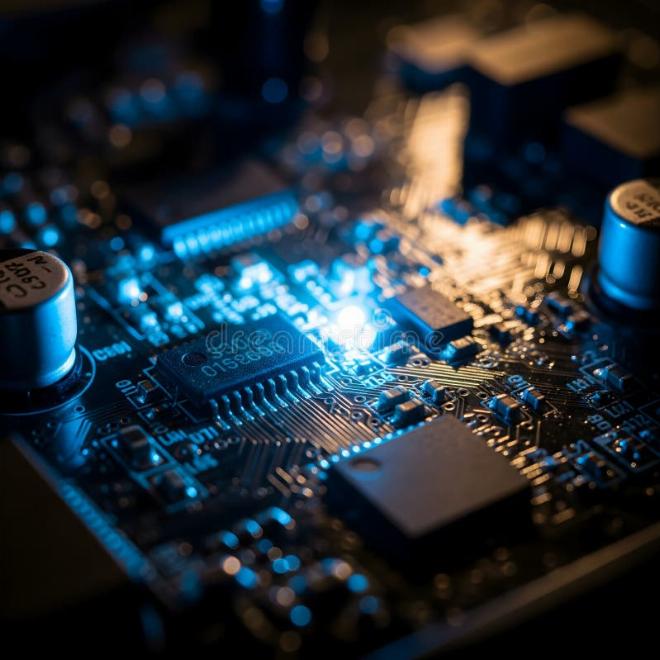 Hình ảnh chip BIOS gắn trên bo mạch chủ hiện đại minh họa cho khái niệm BIOS là gì
Các tính năng quan trọng và cách truy cập vào BIOS
Để truy cập vào giao diện cài đặt của BIOS, bạn cần nhấn một phím chức năng (thường là F2, F12, Del hoặc Esc) ngay khi màn hình máy tính vừa sáng đèn sau khi bật nguồn. Mỗi dòng máy tính (Dell, HP, Asus, Lenovo) sẽ có phím tắt riêng biệt.
Trong giao diện này, bạn có thể thực hiện những thủ thuật IT quan trọng như:
- Thay đổi thứ tự khởi động (Boot Priority): Ưu tiên khởi động từ USB để cài lại Windows hoặc cứu hộ dữ liệu.
- Quản lý điện năng: Bật/tắt các tính năng tiết kiệm điện hoặc tự động khởi động máy khi có điện trở lại.
- Thiết lập bảo mật: Cài đặt mật khẩu BIOS để ngăn chặn người lạ can thiệp vào hệ thống từ cấp độ phần cứng.
“Việc làm chủ các thiết lập trong BIOS không chỉ giúp bạn tối ưu hiệu suất máy tính mà còn là kỹ năng cơ bản để xử lý các sự cố khởi động phức tạp mà phần mềm thông thường không can thiệp được.” – Ông Nguyễn Văn Thành, Chuyên gia tư vấn hạ tầng CNTT tại TechVN.
Sự khác biệt giữa BIOS truyền thống và UEFI hiện đại
Ngày nay, khi tìm hiểu về BIOS là gì, bạn sẽ thường xuyên bắt gặp thuật ngữ UEFI (Unified Extensible Firmware Interface). Có thể coi UEFI là “người kế nhiệm” hoàn hảo của BIOS truyền thống với nhiều cải tiến vượt bậc.
| Đặc điểm | BIOS truyền thống | UEFI hiện đại |
|---|---|---|
| Giao diện | Văn bản đơn giản, chỉ dùng bàn phím | Đồ họa đẹp mắt, hỗ trợ dùng chuột |
| Tốc độ khởi động | Chậm hơn | Rất nhanh nhờ tối ưu hóa phần cứng |
| Dung lượng ổ cứng | Chỉ hỗ trợ dưới 2.2 TB | Hỗ trợ ổ cứng lên tới hàng triệu TB |
| Tính bảo mật | Thấp | Cao (với tính năng Secure Boot) |
Dù UEFI có hiện đại đến đâu, người dùng vẫn có thói quen gọi chung giao diện thiết lập này là BIOS. Nếu bạn đang gặp vấn đề về tốc độ xử lý hoặc cần nâng cấp phần cứng, việc tìm hiểu thêm về các thủ thuật IT tại thu thuật it sẽ giúp bạn khai thác tối đa sức mạnh của hệ thống UEFI/BIOS này.
 So sánh giao diện BIOS truyền thống và UEFI hiện đại giúp hiểu rõ BIOS là gì
Những lưu ý “xương máu” khi tùy chỉnh BIOS
Can thiệp vào BIOS là một thao tác mạnh mẽ nhưng cũng tiềm ẩn rủi ro. Nếu bạn thay đổi sai thông số, máy tính có thể không khởi động được hoặc gặp lỗi màn hình xanh liên tục.
- Đừng thay đổi nếu không hiểu rõ: Nếu bạn không biết một tùy chọn dùng để làm gì, hãy giữ nguyên mặc định.
- Cẩn thận với việc cập nhật (Flash BIOS): Cập nhật BIOS giúp sửa lỗi và hỗ trợ CPU mới, nhưng nếu mất điện giữa chừng khi đang cập nhật, bo mạch chủ của bạn có thể trở thành “cục gạch”.
- Ghi nhớ các thiết lập cũ: Trước khi chỉnh sửa, hãy dùng điện thoại chụp lại các thông số cũ để có thể khôi phục nếu cần thiết.
Ngoài việc tối ưu phần cứng, bạn cũng nên trang bị thêm các kiến thức về bảo vệ hệ thống và dữ liệu. Chẳng hạn, tìm hiểu về các loại bao hiểm công nghệ hoặc các giải pháp bảo mật thông tin để luôn an tâm khi sử dụng máy tính.
“Sai lầm phổ biến nhất của người dùng mới là tự ý thay đổi điện áp CPU trong BIOS mà không có hệ thống tản nhiệt tương xứng, dẫn đến giảm tuổi thọ linh kiện rất nhanh.” – Kỹ sư Trần Hoàng Nam, Chuyên gia phần cứng máy tính.
 Kỹ thuật viên đang thực hiện các bước tùy chỉnh thông số trong BIOS là gì
Kết luận
Hiểu được BIOS là gì giúp bạn không còn cảm thấy sợ hãi mỗi khi nhìn thấy những dòng chữ lạ lùng hiện lên lúc khởi động máy. Nó là nền tảng, là “linh hồn” điều khiển sự sống của mọi linh kiện phần cứng. Khi nắm vững các kiến thức về BIOS, bạn sẽ tự tin hơn trong việc tự sửa chữa, nâng cấp và tối ưu hóa chiếc máy tính của mình một cách chuyên nghiệp nhất.
Nếu bạn quan tâm đến việc mở rộng kiến thức không chỉ ở lĩnh vực công nghệ mà còn cả đời sống, hãy tham khảo các bài viết thú vị về khoa học để khám phá thêm nhiều điều kỳ diệu của thế giới xung quanh nhé.
FAQ – Những câu hỏi thường gặp về BIOS
1. Pin CMOS có liên quan gì đến BIOS không?
Có. Pin CMOS cung cấp năng lượng để con chip BIOS lưu trữ các cài đặt người dùng (như ngày giờ, mật khẩu) ngay cả khi máy tính đã rút phím cắm điện. Nếu pin này hết, máy sẽ quay về cài đặt mặc định mỗi khi khởi động.
2. Cập nhật BIOS có làm mất dữ liệu trên ổ cứng không?
Không. Việc cập nhật BIOS chỉ tác động lên con chip trên bo mạch chủ, không ảnh hưởng đến dữ liệu trong ổ cứng (HDD/SSD). Tuy nhiên, bạn nên sao lưu dữ liệu quan trọng để đề phòng rủi ro hệ thống không khởi động được sau khi cập nhật.
3. Tại sao tôi không thể vào được BIOS trên Windows 10/11?
Các dòng máy hiện đại khởi động quá nhanh khiến bạn không kịp nhấn phím tắt. Bạn có thể vào BIOS từ Windows bằng cách vào: Settings > Recovery > Advanced Startup > Restart now > Troubleshoot > Advanced options > UEFI Firmware Settings.
4. Tôi lỡ đặt mật khẩu BIOS và quên mất, phải làm sao?
Cách đơn giản nhất là tháo pin CMOS trên bo mạch chủ ra khoảng 5-10 phút rồi lắp lại để reset toàn bộ cài đặt về mặc định (bao gồm cả mật khẩu).
5. Có nên thường xuyên cập nhật BIOS không?
Không cần thiết. Bạn chỉ nên cập nhật BIOS khi máy gặp lỗi phần cứng cụ thể, cần hỗ trợ dòng CPU mới, hoặc có bản vá bảo mật quan trọng từ nhà sản xuất. Nếu máy đang chạy ổn định, hãy giữ nguyên phiên bản cũ.
