
Bạn có bao giờ thấy trong phim ảnh, một anh chàng IT gõ gõ vài dòng chữ trắng trên màn hình đen, thế là cả hệ thống chạy lại hay lấy lại được dữ liệu? Đó không phải là phép màu, mà là CMD đấy! Có thể bạn đang nghĩ nó gì đó cao siêu, nhưng thực chất CMD là một “trợ thủ đắc lực” cực kỳ mạnh mẽ được cài sẵn trên mọi máy tính Windows.
Hãy tưởng tượng giao diện đồ họa (các biểu tượng, nút bấm, chuột) là chiếc xe số tự động ai cũng lái được, còn CMD là “số sàn” – lúc đầu hơi trân trối, nhưng một khi đã quen, bạn sẽ làm được những thao tác nhanh hơn, mạnh hơn mà chiếc xe số tự động không thể làm được. Bài viết này sẽ giúp bạn giải mã “màn hình đen” đó một cách dễ hiểu nhất.
Khám Phá Bản Chất: CMD là “Ông Vua” Chỉ Huy
Vậy chính xác thì CMD là gì? CMD là viết tắt của Command Prompt (Dấu nhắc Lệnh), hay còn gọi là cmd.exe. Đây là một chương trình dòng lệnh (command-line interpreter) trên các hệ điều hành Windows, OS/2 và Windows CE. Nói một cách nôm na, CMD là cầu nối giữa bạn và hệ điều hành, cho phép bạn “nói chuyện” trực tiếp với máy tính thông qua các câu lệnh văn bản .
Thay vì dùng chuột để click vào biểu tượng này, mở menu kia, bạn sẽ gõ các dòng lệnh cụ thể. CMD giống như một người quản lý siêu đẳng vậy. Bạn không cần phải tự tay đi bê từng thùng hàng (click chuột), bạn chỉ cần ngồi trong phòng điều hành và hét lên một mệnh lệnh ngắn gọn: “Chuyển hết số hàng ở kho A sang kho B!”, và lập tức mọi thứ được thực thi. Chính vì sự trực tiếp và mạnh mẽ này, CMD là công cụ không thể thiếu của các dân IT chuyên nghiệp .
“Mở Khóa” CMD: Vô vàn Cách Để Truy Cập
Trước khi ra lệnh, bạn phải “gọi” được CMD ra đã. Có rất nhiều cách để mở công cụ này trên Windows, kể cả khi máy bạn đang gặp sự cố:
- Dùng Menu Start (Dễ nhất): Click chuột vào biểu tượng Windows (Start), gõ từ khóa “cmd” hoặc “Command Prompt”. Biểu tượng màn hình đen sẽ hiện ra, bạn chỉ cần click để mở .
- Tổ hợp phím “thần thánh” Windows + R: Nhấn đồng thời phím Windows và phím R. Hộp thoại Run (Chạy) hiện ra, bạn gõ
cmdvà nhấn Enter. Đây là cách các “thánh” hay dùng nhất vì cực kỳ nhanh . - Quyền Quản Trị Viên (Run as Administrator): Một số lệnh “hack não” như sửa lỗi hệ thống đòi hỏi quyền cao nhất. Thay vì click chuột bình thường, bạn click chuột phải vào biểu tượng Command Prompt và chọn Run as administrator (Chạy với quyền Quản trị viên) .
- Trường hợp khẩn cấp (máy không vào được Windows): Đừng lo! Khi máy tính bị lỗi nặng, bạn vẫn có thể truy cập CMD qua môi trường phục hồi (WinRE). Bạn có thể giữ phím Shift trong khi nhấn Restart, hoặc dùng USB cài Windows để truy cập .
Các Câu Lệnh Cơ Bản: “Bỏ Túi” Ngay Để Làm Chủ
Khi cửa sổ CMD màu đen hiện ra với dòng chữ trắng nhấp nháy, đừng ngỡ ngàng. Hãy bắt đầu với những câu lệnh cơ bản sau. (Lưu ý: Sau mỗi lệnh, bạn cần nhấn phím Enter để thực thi.)
1. Di Chuyển và Quản Lý Thư Mục (Như File Explorer)
Đây là những lệnh “sống còn” để bạn di chuyển qua lại giữa các ổ đĩa và thư mục giống như khi dùng chuột.
dir: Lệnh này dùng để dir-ectory (liệt kê). Nó sẽ hiện ra toàn bộ danh sách thư mục và tệp tin bên trong thư mục hiện tại .cd [tên thư mục]: Change Directory (đổi thư mục). Ví dụ, muốn vào thư mụcDocuments, bạn gõcd Documents. Muốn lùi lại một cấp, gõcd ...mkdir [tên thư mục mới]: Make Directory (tạo thư mục). Nhanh hơn cả click chuột phải -> New -> Folder .del [tên file]: Delete (xóa) một tệp tin vĩnh viễn (không qua thùng rác). Cực kỳ mạnh, hãy cẩn thận! .
2. “Bắt Mạch” Hệ Thống và Mạng
Khi máy tính chậm, mạng lag hay bạn cần kiểm tra “sức khỏe” cho máy, những lệnh sau sẽ phát huy tác dụng.
ipconfig: Câu lệnh “cứu tinh” cho các lỗi mạng. Nó hiển thị địa chỉ IP hiện tại của bạn. Nếu mạng có vấn đề, hãy thửipconfig /release(giải phóng IP) vàipconfig /renew(cấp lại IP mới) .ping [địa chỉ web]: Lệnh này như tiếng “ping” hỏi thăm kết nối. Gõping google.comđể xem máy bạn có kết nối được ra ngoài Internet hay không và tốc độ phản hồi ra sao .systeminfo: Tò mò máy mình cấu hình thế nào? Gõ lệnh này và xem toàn bộ thông tin cấu hình từ hệ điều hành, bộ vi xử lý (CPU), bộ nhớ (RAM) cho đến ngày cài đặt .tasklistvàtaskkill: Giống như Task Manager nhưng dưới dạng lệnh.tasklistliệt kê các ứng dụng đang chạy, còntaskkill /IM "tenapp.exe" /Fsẽ “xử đẹp” cái ứng dụng bị treo đó .
Mẹo nhỏ: Hầu hết các lệnh đều có chức năng trợ giúp. Bạn chỉ cần gõ tên lệnh và thêm
/ ?ở cuối, ví dụdir / ?, một trang hướng dẫn chi tiết về cách sử dụng lệnh đó sẽ hiện ra ngay lập tức .
 Giao diện cửa sổ dòng lệnh CMD trên Windows với nền đen chữ trắng, hiển thị dấu nhắc và một vài câu lệnh mẫu.
“Cứu Cánh” Cho Máy Tính: Sửa Lỗi Hệ Thống Với SFC và DISM
Đây là phần mà CMD thể hiện rõ nhất sức mạnh “phù thủy” của mình. Khi máy tính bạn bị lỗi, hay báo thiếu file, hoặc tự khởi động lại, rất có thể các tệp hệ thống đã bị hỏng. CMD có hai “thần chú” cực kỳ lợi hại để sửa lỗi:
sfc /scannow: System File Checker (Trình kiểm tra tệp hệ thống). Lệnh này sẽ quét toàn bộ các tệp tin quan trọng của Windows. Nếu phát hiện tệp nào bị lỗi hoặc mất, nó sẽ tự động thay thế bằng bản sao lành lặnh có sẵn trong máy bạn .DISM /Online /Cleanup-Image /RestoreHealth: Đây là “đàn anh” của SFC, mạnh mẽ hơn. Nếu kho lưu trữ (store) dùng để sửa chữa của SFC cũng bị lỗi, DISM sẽ kết nối với Windows Update để tải về bản sao mới nhất, “chữa lành” cho cả kho lưu trữ đó .
Quy trình chuẩn: Để đảm bảo chắc chắn nhất, bạn nên mở CMD với quyền Administrator, chạy lệnh
DISM...trước, sau đó mới chạysfc /scannow.
 Minh họa quá trình quét và sửa lỗi tệp tin hệ thống Windows bằng câu lệnh SFC /SCANNOW trong CMD, hiển thị tiến trình phần trăm.
Tự Động Hóa Công Việc: Sức Mạnh Của File Batch (.bat)
Bạn có một công việc lặp đi lặp lại hàng ngày, ví dụ: sao lưu dữ liệu, mở cùng lúc 5 phần mềm, hay dọn dẹp file rác? Thay vì gõ từng lệnh mỗi ngày, CMD cho phép bạn ghi âm lại các câu lệnh đó vào một tệp tin văn bản và lưu với phần mở rộng là .bat. Đó gọi là File Batch.
Cách tạo cực kỳ đơn giản:
- Mở Notepad (phần mềm ghi chú).
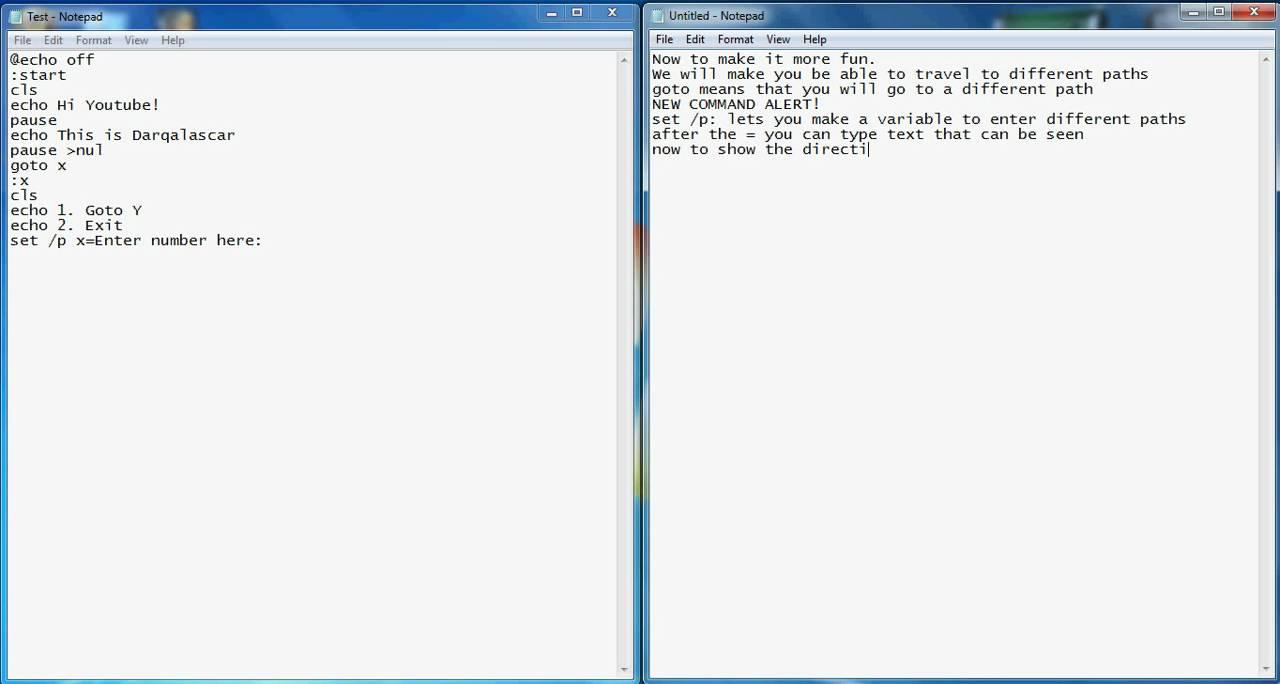
- Ghi mỗi câu lệnh trên một dòng, ví dụ:
@echo off echo Dang sao luu du lieu... xcopy D:Tai_lieu E:Backup /E /I echo Hoan tat! pause - Lưu file lại với tên
sao_luu.bat(nhớ chọn “All Files” ở mục “Save as type”).
Chỉ cần nhấp đúp vào file .bat đó, tất cả các lệnh bên trong sẽ tự động chạy lần lượt như một chương trình. Cực kỳ tiện lợi, phải không nào? .
CMD vs PowerShell: Đâu Là “Vũ Khí” Tối Thượng?
Nếu bạn đã dùng Windows 10 hoặc 11, chắc hẳn bạn cũng thấy một cái tên khác là PowerShell. Vậy chúng khác nhau thế nào?
| Đặc điểm | CMD (Command Prompt) | PowerShell |
|---|---|---|
| Bản chất | “Cây đàn guitar” – đơn giản, dễ học, làm tốt nhiệm vụ cơ bản | “Dàn nhạc giao hưởng” – cực kỳ mạnh mẽ và phức tạp |
| Đầu ra | Text (Văn bản). Bạn lấy ra một chuỗi chữ. | Object (Đối tượng). Giống như lấy ra cả một chiếc xe hơi với đầy đủ thông số, màu sắc, động cơ… |
| Khả năng | Tốt cho các tác vụ nhanh, gọn, quản lý file, kiểm tra mạng | Viết kịch bản (script) phức tạp, quản trị hệ thống chuyên sâu, tương tác với các phần mềm khác |
Lời khuyên cho bạn: Đừng quá bận tâm nếu mới bắt đầu. Hãy làm quen với CMD trước, nó đủ dùng cho 90% nhu cầu sửa lỗi và thao tác cơ bản. Sau đó, khi bạn muốn khám phá sâu hơn, hãy “lên đời” PowerShell sau cũng không muộn.
FAQ: Giải Đáp Những Thắc Mắc Thường Gặp Về CMD
1. Tôi có thể phục hồi lại file đã xóa bằng lệnh del trong CMD không?
Rất tiếc là KHÔNG. Lệnh del trong CMD sẽ xóa vĩnh viễn tệp tin mà không đưa vào thùng rác (Recycle Bin). Vì vậy, hãy luôn kiểm tra kỹ đường dẫn và tên file trước khi nhấn Enter.
2. Tại sao máy tôi báo “‘ping’ is not recognized as an internal or external command”?
Lỗi này thường xảy ra khi Windows không tìm thấy đường dẫn đến lệnh bạn gõ. Nguyên nhân phổ biến nhất là do biến môi trường (Environment Variables) bị lỗi. Bạn có thể thử khắc phục bằng cách mở CMD với quyền Administrator và gõ lệnh sau: set PATH=%PATH%;C:WindowsSystem32.
3. Làm thế nào để dán (Paste) văn bản vào cửa sổ CMD?
Trong các phiên bản Windows mới, bạn có thể nhấn Ctrl + V như bình thường. Nếu không được, hãy click chuột phải vào cửa sổ CMD, văn bản trong clipboard sẽ được dán vào.
4. Có cách nào để mở CMD ngay tại thư mục hiện hành trong File Explorer không?
Có. Bạn mở File Explorer, điều hướng đến thư mục mong muốn, sau đó bôi đen đường dẫn trên thanh địa chỉ, gõ cmd và nhấn Enter. Một cửa sổ CMD sẽ mở ra với đường dẫn chính xác là thư mục đó .
5. Tôi muốn hủy một lệnh đang chạy dở trong CMD thì phải làm sao?
Rất đơn giản. Bạn chỉ cần nhấn tổ hợp phím Ctrl + C. Điều này sẽ gửi tín hiệu dừng đến tiến trình đang chạy.
Kết Luận
CMD không phải là một công cụ “khó nhằn” dành riêng cho các lập trình trình viên. Nó là một “trợ thủ đắc lực” nằm ngay trong lòng Windows, sẵn sàng giúp bạn xử lý công việc một cách nhanh chóng và mạnh mẽ nhất. Việc hiểu rõ CMD là gì và dùng thế nào sẽ mở ra một cánh cửa mới, giúp bạn không còn bỡ ngỡ khi máy tính gặp sự cố và nâng tầm kỹ năng công nghệ của mình lên một đẳng cấp mới.
Đừng ngần ngại thử nghiệm những câu lệnh cơ bản nhất như ipconfig, ping hay dir ngay hôm nay. Bạn sẽ ngạc nhiên về sự tiện lợi mà nó mang lại đấy. Bạn đã sẵn sàng để trở thành “pháp sư” công nghệ cho chính chiếc máy tính của mình chưa? Hãy bắt đầu ngay bằng cách mở CMD lên và gõ thử lệnh help nhé!
