
Bạn đã bao giờ cảm thấy chiếc máy tính thân yêu của mình bỗng dưng chậm chạp như “rùa bò”, quạt tản nhiệt kêu to o o dù bạn chẳng mở tác vụ nặng nào chưa? Rất có thể, thủ phạm đứng sau chính là các ứng dụng chạy ẩn dưới nền hệ thống. Việc biết làm sao tắt ứng dụng chạy ngầm không chỉ giúp máy chạy mượt mà hơn, giải phóng RAM mà còn tiết kiệm pin đáng kể cho laptop. Với tư cách là một chuyên gia công nghệ, tôi sẽ hướng dẫn bạn những tuyệt chiêu từ cơ bản đến nâng cao để “dọn dẹp” hệ thống một cách triệt để nhất trên cả Windows và macOS.
Tại sao bạn cần phải tắt ứng dụng chạy ngầm ngay lập tức?
Nhiều người dùng thường lầm tưởng rằng chỉ cần nhấn dấu “X” ở góc cửa sổ là ứng dụng đã đóng hoàn toàn. Thực tế, nhiều phần mềm như Skype, Chrome, hay các bộ gõ tiếng Việt vẫn âm thầm tiêu thụ tài nguyên. Khi có quá nhiều tiến trình chạy ẩn, dung lượng RAM sẽ bị chiếm dụng, CPU phải hoạt động liên tục dẫn đến tình trạng nóng máy và giật lag.
Việc kiểm soát các tiến trình này giúp bạn làm chủ thiết bị của mình. Thay vì để máy tính tự quyết định tài nguyên sẽ đi đâu, bạn hãy là người điều phối. Điều này đặc biệt quan trọng khi bạn đang nghiên cứu về khoa học máy tính hoặc đơn giản là muốn chơi game mà không bị tụt FPS.
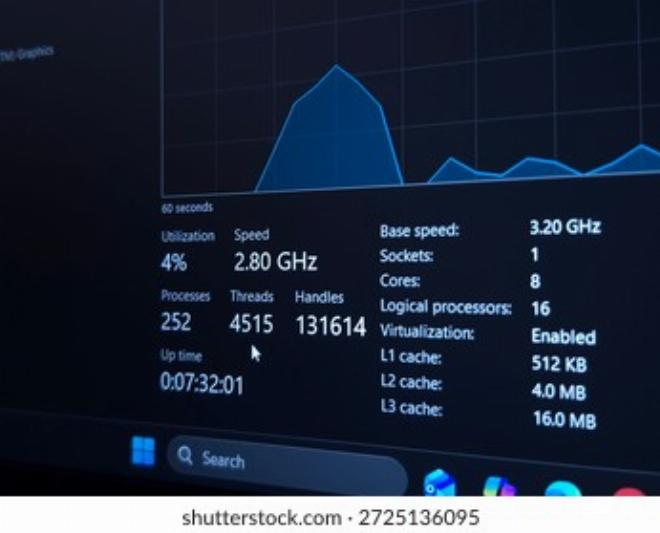 Giao diện Task Manager giúp người dùng biết làm sao tắt ứng dụng chạy ngầm hiệu quả trên Windows
Cách tắt ứng dụng chạy ngầm trên Windows 10 và Windows 11
Windows là hệ điều hành phổ biến nhưng cũng nổi tiếng với việc “nuôi” quá nhiều dịch vụ chạy nền. Dưới đây là những bước chi tiết để bạn tối ưu hóa hệ thống.
1. Sử dụng Task Manager – Cách nhanh và trực tiếp nhất
Đây là phương pháp “cưỡng bức” các ứng dụng đang hoạt động phải dừng lại ngay lập tức.
- Nhấn tổ hợp phím
Ctrl + Shift + Escđể mở Task Manager. - Tại tab Processes, bạn sẽ thấy danh sách các ứng dụng đang chạy. Hãy chú ý đến cột Memory và CPU.
- Chuột phải vào ứng dụng không cần thiết và chọn End Task.
2. Vô hiệu hóa ứng dụng khởi động cùng hệ thống (Startup Apps)
Nhiều ứng dụng tự ý “đặt chỗ” trong danh sách khởi động, khiến máy bạn mất cả phút mới load xong màn hình desktop.
- Cũng trong Task Manager, chuyển sang tab Startup.
- Tìm các ứng dụng có trạng thái Enabled nhưng bạn ít khi dùng đến.
- Chuột phải và chọn Disable.
Chuyên gia công nghệ Nguyễn Minh Hoàng chia sẻ: “Việc lạm dụng các phần mềm tự khởi động là nguyên nhân chính gây ra hiện tượng nghẽn cổ chai tài nguyên. Bạn chỉ nên để lại những thứ thực sự cần thiết như bộ gõ Unikey hoặc phần mềm diệt virus.”
3. Tắt ứng dụng chạy ngầm trong phần Settings
Đối với Windows 10/11, bạn có thể quản lý sâu hơn quyền chạy nền của các App Store.
- Vào Settings (phím Windows + I) -> Privacy & security -> Background apps (trên Win 10).
- Trên Windows 11, bạn vào Apps -> Installed Apps, chọn dấu 3 chấm tại ứng dụng muốn tắt -> Advanced options -> Chỉnh mục Background apps permissions thành Never.
Bí kíp tắt ứng dụng chạy ngầm trên macOS (MacBook/iMac)
Dù macOS quản lý RAM rất tốt, nhưng đôi khi các ứng dụng “cứng đầu” vẫn khiến máy bị treo hoặc hiện “vòng tròn cầu vồng”.
Sử dụng Activity Monitor (Giám sát hoạt động)
Tương tự như Task Manager, Mac có Activity Monitor để bạn kiểm soát mọi thứ.
- Nhấn
Command + Spacevà gõ “Activity Monitor”, sau đó nhấn Enter. - Chọn tab CPU hoặc Memory.
- Nhấp đúp vào ứng dụng bạn muốn đóng và chọn Quit hoặc Force Quit (Bắt buộc thoát).
Quản lý Login Items
Để máy Mac khởi động nhanh hơn, hãy kiểm tra danh sách này:
- Vào biểu tượng Apple -> System Settings.
- Chọn General -> Login Items.
- Chọn ứng dụng và nhấn dấu (-) để loại bỏ chúng khỏi danh sách khởi động.
Ngoài ra, nếu bạn thường xuyên gặp lỗi phần mềm sau khi tắt ứng dụng, hãy tham khảo các thủ thuật it để biết cách sửa lỗi Registry hoặc tệp tin hệ thống bị hỏng.
Những lưu ý quan trọng khi dọn dẹp ứng dụng chạy ngầm
Khi thực hiện các thao tác này, bạn cần tỉnh táo để không tắt nhầm các tiến trình hệ thống quan trọng.
- Tránh tắt các tiến trình có tên “System”, “Host Process” hoặc “Service Host”: Đây là các thành phần cốt lõi của hệ điều hành. Nếu tắt nhầm, máy có thể bị xanh màn hình (BSOD) hoặc khởi động lại.
- Kiểm tra các dịch vụ cập nhật (Update Services): Các phần mềm như Adobe hay Google thường có trình cập nhật chạy ngầm. Bạn có thể tắt chúng để giải phóng tài nguyên nhưng hãy nhớ cập nhật thủ công định kỳ.
- Sử dụng phần mềm hỗ trợ: Nếu cảm thấy việc tự tay tắt từng cái quá rắc rối, bạn có thể dùng các công cụ như CCleaner hoặc CleanMyMac. Tuy nhiên, đừng quá lạm dụng chúng vì chính các phần mềm dọn rác đôi khi cũng là ứng dụng chạy ngầm gây tốn tài nguyên.
“Đừng cố gắng tắt sạch sành sanh mọi thứ. Mục tiêu của việc biết làm sao tắt ứng dụng chạy ngầm là tạo không gian cho các tác vụ quan trọng, chứ không phải biến máy tính thành một cục gạch không có tính năng tiện ích nào,” – Kỹ sư phần mềm Trần Thu Hà nhận định.
Kết luận
Hiểu rõ làm sao tắt ứng dụng chạy ngầm là một kỹ năng cơ bản nhưng cực kỳ quyền năng đối với bất kỳ ai sử dụng máy tính thường xuyên. Chỉ với vài thao tác đơn giản trong Task Manager hay Activity Monitor, bạn đã có thể hồi sinh tốc độ cho thiết bị, giúp công việc và giải trí trở nên mượt mà hơn. Đừng quên thường xuyên kiểm tra danh sách khởi động để giữ cho hệ điều hành luôn trong trạng thái “sạch” nhất.
Nếu bạn thấy những thông tin này hữu ích, hãy chia sẻ cho bạn bè và đừng quên tìm hiểu thêm các mẹo vặt công nghệ khác để tối ưu hóa cuộc sống số của mình nhé!
Câu hỏi thường gặp (FAQ)
1. Tắt ứng dụng chạy ngầm có làm mất dữ liệu không?
Nếu bạn dùng “End Task” cho các ứng dụng như Word hay Excel mà chưa lưu, bạn sẽ mất những nội dung chưa được ghi lại. Tuy nhiên, việc tắt các ứng dụng chạy nền hệ thống thường không ảnh hưởng đến dữ liệu cá nhân.
2. Tôi có nên tắt hết tất cả các Startup Apps không?
Không nên. Bạn nên giữ lại những ứng dụng thiết yếu như trình điều khiển âm thanh (Realtek), bộ gõ tiếng Việt, và phần mềm bảo mật.
3. Tại sao sau khi tắt ứng dụng lại tự động hiện lại?
Một số ứng dụng có tính năng tự khởi chạy lại (Re-spawn). Để xử lý triệt để, bạn cần vào cài đặt của chính ứng dụng đó và bỏ tùy chọn “Run at startup” hoặc “Keep running in background”.
4. Tắt ứng dụng chạy ngầm trên điện thoại có giống trên máy tính không?
Cơ chế có phần khác nhau. Trên điện thoại (Android/iOS), hệ điều hành quản lý ứng dụng ngầm khá tốt, việc bạn “vuốt thoát” đôi khi còn tốn pin hơn do máy phải khởi động lại ứng dụng từ đầu. Trên máy tính, việc tắt ứng dụng ngầm mang lại hiệu quả rõ rệt hơn về mặt giải phóng tài nguyên.
5. Windows 11 không có mục Background Apps trong Privacy, tôi phải làm sao?
Trên Windows 11, Microsoft đã gộp tính năng này vào phần Installed Apps. Bạn phải vào tùy chọn nâng cao của từng ứng dụng cụ thể để quản lý quyền chạy nền của chúng.
