
Trong thời đại kỹ thuật số, tài khoản Google giống như “chìa khóa vạn năng” mở ra cả thế giới trực tuyến của bạn. Từ Gmail, Google Drive, Ảnh, đến lịch sử tìm kiếm và vô số dịch vụ khác, tất cả đều nằm trong đó. Một khi tài khoản bị xâm phạm, hậu quả có thể là thảm họa: mất dữ liệu cá nhân, bị lợi dụng để lừa đảo bạn bè, thậm chí mất quyền kiểm soát các tài khoản ngân hàng liên kết.
Đừng lo lắng, tôi sẽ giúp bạn biến tài khoản Google của mình thành một “pháo đài” bất khả xâm phạm. Hãy cùng tôi đi qua từng bước, từ những điều cơ bản nhất đến các biện pháp bảo mật cao cấp, để bạn có thể yên tâm “sống” trên mạng.
 Hướng dẫn bảo vệ tài khoản Google toàn diện, bao gồm các bước xác thực 2 lớp và sử dụng mã khóa bảo mật vật lý
Bước 1: Gia Cố Lớp Phòng Thủ Đầu Tiên – Xác Thực 2 Lớp (2FA)
Hãy tưởng tượng mật khẩu của bạn là một chiếc chìa khóa. Nếu ai đó sao chép được nó, họ có thể tự do ra vào nhà bạn. Xác thực 2 lớp (2FA) giống như việc bạn lắp thêm một ổ khóa sinh trắc học chỉ nhận dạng vân tay của riêng bạn. Ngay cả khi kẻ xấu có chìa khóa (mật khẩu), chúng vẫn không thể vào nhà nếu thiếu vân tay (mã xác thực lần hai). Đây là bước quan trọng và hiệu quả nhất bạn có thể làm ngay hôm nay.
Các Phương Thức 2FA Phổ Biến
Google cung cấp nhiều lựa chọn để nhận mã xác thực lần hai, mỗi loại có ưu và nhược điểm riêng.
- Google Prompt (Thông báo trên điện thoại): Đây là cách dễ dàng nhất. Khi bạn đăng nhập, một thông báo sẽ hiện ra trên điện thoại Android hoặc iPhone đã đăng nhập, bạn chỉ cần nhấn “Có” để xác nhận. Rất tiện lợi, nhưng yêu cầu điện thoại phải có kết nối Internet.
- Ứng dụng xác thực (Authenticator App): Các ứng dụng như Google Authenticator hoặc Microsoft Authenticator sẽ sinh ra một dãy số 6 chữ số ngẫu nhiên, thay đổi sau mỗi 30 giây. Cách này hoạt động ngay cả khi điện thoại không có kết nối mạng, an toàn hơn so với SMS .
- SMS hoặc Cuộc gọi thoại: Mã xác thực sẽ được gửi qua tin nhắn văn bản hoặc đọc qua cuộc gọi tự động. Đây là phương thức phổ biến nhưng kém an toàn nhất, vì tin nhắn SMS có thể bị chặn hoặc số điện thoại có thể bị tấn công “sim swap” (chiếm quyền kiểm soát số điện thoại).
- Mã dự phòng (Backup Codes): Google cung cấp cho bạn 10 mã dự phòng. Hãy in chúng ra hoặc lưu ở nơi an toàn. Bạn dùng các mã này khi mất điện thoại hoặc không thể sử dụng các phương thức trên .
Mẹo nhỏ từ chuyên gia: Đừng bao giờ chỉ dựa vào một phương thức 2FA duy nhất! Hãy thiết lập ít nhất 2 cách khác nhau, ví dụ: vừa dùng Google Prompt, vừa lưu trữ một vài mã dự phòng. “Không bỏ tất cả trứng vào một giỏ” là nguyên tắc vàng trong bảo mật.
Bước 2: “Nâng Cấp” Lên Khóa Bảo Mật Vật Lý và Mã Khóa (Passkeys)
Nếu bạn thực sự muốn một pháo đài kiên cố, đã đến lúc bỏ qua mật khẩu truyền thống. Chúng dễ bị lừa đảo (phishing) và đánh cắp hơn bạn nghĩ.
Mã Khóa (Passkeys) – Tương Lai Của Bảo Mật
Passkeys là một chuẩn mực mới, thay thế mật khẩu bằng dữ liệu sinh trắc học (vân tay, khuôn mặt) hoặc mã PIN trên chính thiết bị của bạn . Hãy nghĩ nó như cách bạn mở khóa điện thoại hàng ngày. Việc đăng nhập bằng Passkeys nhanh hơn 40% so với mật khẩu và quan trọng nhất là chống lừa đảo tuyệt đối . Bạn sẽ không bao giờ vô tình “khai báo” passkey của mình cho một trang web giả mạo.
Cách thiết lập Passkeys cho tài khoản Google:
- Truy cập myaccount.google.com.
- Chọn mục Bảo mật (Security).
- Tìm phần Đăng nhập vào Google (Signing in to Google) và chọn Mã khóa (Passkeys).
- Làm theo hướng dẫn để tạo passkey cho thiết bị hiện tại của bạn.
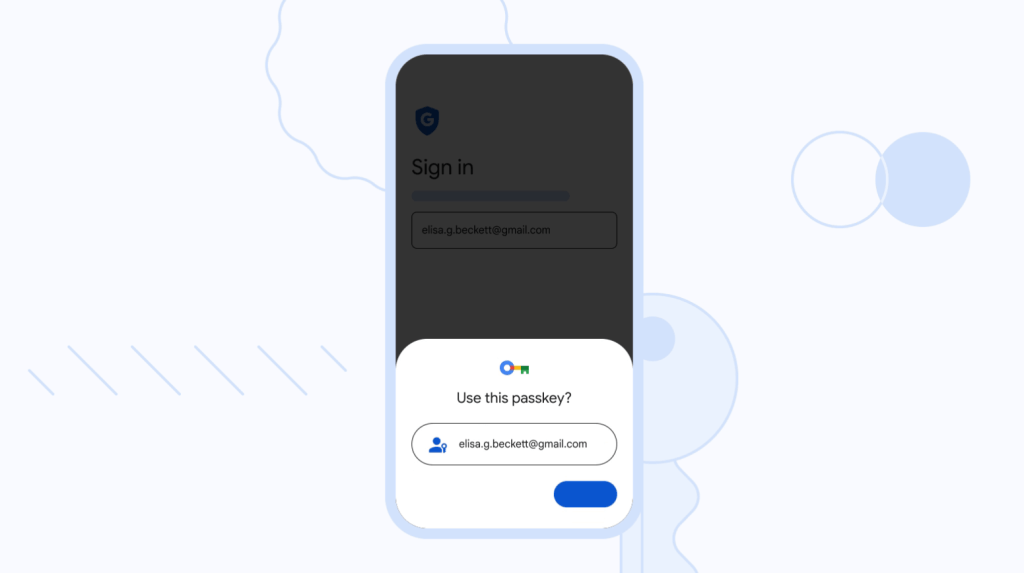 Thiết lập mã khóa passkey cho tài khoản Google bằng vân tay hoặc khuôn mặt
Chương Trình Bảo Vệ Nâng Cao (Advanced Protection Program – APP)
Đây là “siêu phẩm” bảo mật của Google dành cho những đối tượng có nguy cơ cao như nhà báo, nhà hoạt động, lãnh đạo doanh nghiệp, hoặc đơn giản là người dùng có nhiều dữ liệu nhạy cảm .
Khi tham gia APP, tài khoản của bạn sẽ được bảo vệ nghiêm ngặt nhất:
- Bắt buộc sử dụng khóa bảo mật vật lý (Security Key): Bạn cần cắm một chiếc USB nhỏ hoặc sử dụng khóa NFC mỗi khi đăng nhập. Điều này gần như khiến việc bị tấn công từ xa là bất khả thi.
- Chặn truy cập từ ứng dụng không an toàn: Chỉ các ứng dụng của Google và một số ứng dụng đáng tin cậy mới có thể truy cập dữ liệu Gmail, Drive của bạn .
- Quét email siêu sâu: Gmail sẽ được quét kỹ lưỡng hơn để phát hiện lừa đảo và mã độc.
- Quy trình khôi phục tài khoản chặt chẽ: Việc lấy lại quyền truy cập nếu mất khóa sẽ phức tạp hơn, yêu cầu xác minh danh tính qua nhiều bước, ngăn chặn kẻ xấu chiếm tài khoản.
Nghe có vẻ bất tiện, nhưng đối với những “kho báu” kỹ thuật số, đây là sự hy sinh nhỏ cho sự an tâm tuyệt đối.
Bước 3: Kiểm Tra Sức Khỏe Tài Khoản Định Kỳ
Bảo mật không phải là “cài xong để đấy”. Giống như việc khám sức khỏe định kỳ, bạn cần rà soát tài khoản Google của mình thường xuyên.
Sử Dụng Công Cụ “Kiểm Tra Bảo Mật” (Security Checkup)
Truy cập trực tiếp vào trang myaccount.google.com/security-checkup . Đây là “bảng điều khiển” tổng thể cho bạn thấy:
- Thiết bị đang đăng nhập: Có thiết bị lạ nào đang truy cập tài khoản của bạn không? Hãy nhấn “Không phải tôi?” để đăng xuất nó ngay lập tức .
- Phương thức khôi phục: Số điện thoại và email dự phòng có còn chính xác không? Đây là chìa khóa để lấy lại tài khoản khi bị mất quyền truy cập.
- Ứng dụng của bên thứ ba: Bạn đã từng cho phép một ứng dụng “táo bón” nào đó truy cập Gmail hoặc Drive? Hãy thu hồi quyền của những ứng dụng bạn không còn sử dụng. Mỗi ứng dụng là một “cánh cửa phụ” tiềm ẩn rủi ro .
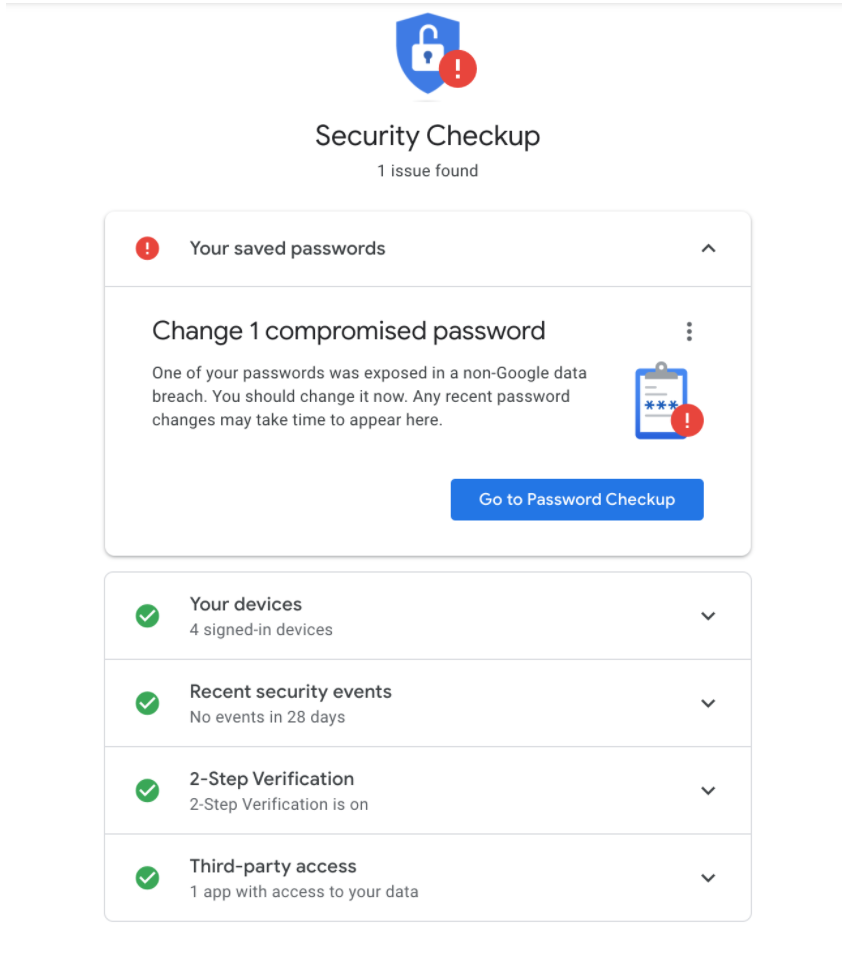 Giao diện kiểm tra bảo mật Security Checkup hiển thị các thiết bị đang đăng nhập và hoạt động gần đây
Nhận Biết Các Dấu Hiệu Tài Khoản Bị Xâm Phạm
Hãy cảnh giác với những “hồi chuông báo động” sau:
- Nhận được thông báo đăng nhập lạ: Bạn nhận được cảnh báo từ Google về một thiết bị hoặc vị trí đăng nhập mà bạn không nhận ra. Hãy phản ứng ngay lập tức .
- Mật khẩu đột nhiên không đúng: Đây là dấu hiệu rõ ràng nhất cho thấy ai đó đã đổi mật khẩu của bạn .
- Phát hiện hoạt động lạ trong Gmail: Thấy các email đã gửi mà bạn không nhớ, hoặc các bộ lọc (filter) thư tự động được thiết lập để chuyển tiếp email đi đâu đó .
- Thanh đỏ cảnh báo từ Google: Khi truy cập Gmail hoặc các dịch vụ khác trên máy tính, bạn thấy một thanh màu đỏ thông báo “We’ve detected suspicious activity in your account” .
Lời khuyên của chuyên gia: Nếu phát hiện bất kỳ dấu hiệu nào ở trên, đừng hoảng sợ. Hãy bình tĩnh truy cập ngay vào Security Checkup, thay đổi mật khẩu và đăng xuất tất cả các thiết bị khác. “Bình tĩnh và hành động nhanh” mới là chìa khóa.
Bước 4: Bảo Vệ “Hậu Phương” – Thiết Bị và Thói Quen Hàng Ngày
Tài khoản Google của bạn chỉ an toàn khi “cánh cửa” ra vào nó là an toàn, đó chính là các thiết bị bạn dùng hàng ngày.
- Cập nhật phần mềm: Nghe có vẻ nhàm, nhưng các bản cập nhật trình duyệt (Chrome), hệ điều hành (Windows, macOS, Android, iOS) thường chứa các bản vá bảo mật quan trọng. Đừng trì hoãn nút “Cập nhật ngay” .
- Cảnh giác với lừa đảo (Phishing): Tuyệt đối không bao giờ nhấp vào liên kết hoặc tải xuống tệp đính kèm từ email đáng ngờ, ngay cả khi chúng trông giống như của một công ty lớn. Google sẽ không bao giờ yêu cầu bạn cung cấp mật khẩu qua email .
- Sử dụng thiết bị riêng, mạng riêng: Tránh đăng nhập Google vào máy tính công cộng ở quán cà phê, thư viện. Nếu bắt buộc phải dùng, hãy sử dụng chế độ ẩn danh (Incognito/Private Window) và luôn đăng xuất và đóng trình duyệt sau khi sử dụng .
- Quét mã độc định kỳ: Hãy trang bị một phần mềm diệt virus uy tín và quét máy tính của bạn thường xuyên để loại bỏ các phần mềm gián điệp (spyware) có thể đánh cắp thông tin đăng nhập .
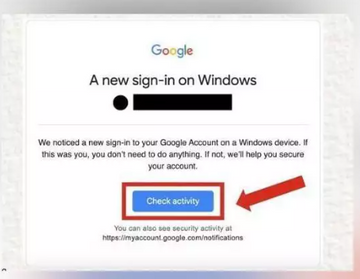 Hướng dẫn nhận biết email lừa đảo phishing giả mạo Google
Câu Hỏi Thường Gặp (FAQ)
1. Xác thực 2 lớp có thực sự cần thiết không?
Cực kỳ cần thiết. Nó là lớp bảo vệ quan trọng nhất sau mật khẩu. Google cho biết chỉ cần bật 2FA có thể ngăn chặn phần lớn các cuộc tấn công chiếm đoạt tài khoản .
2. Nên dùng ứng dụng xác thực nào tốt nhất?
Google Authenticator là lựa chọn phổ biến và đơn giản. Tuy nhiên, Microsoft Authenticator và Authy cũng rất tốt, đặc biệt Authy có tính năng sao lưp mã an toàn lên đám mây, giúp bạn không mất mã khi đổi điện thoại.
3. Mất điện thoại thì làm sao đăng nhập Google?
Đừng lo, đó là lý do bạn cần lưu trữ Mã dự phòng ở nơi an toàn (ví dụ: trong két sắt hoặc gửi cho người thân đáng tin cậy). Bạn cũng nên thiết lập sẵn số điện thoại dự phòng trong phần “Phương thức khôi phục” .
4. Làm sao để biết mật khẩu của tôi có bị lộ không?
Google có tính năng Kiểm tra mật khẩu (Password Checkup) tại passwords.google.com. Công cụ này sẽ cảnh báo nếu mật khẩu của bạn xuất hiện trong một vụ rò rỉ dữ liệu nào đó trên mạng .
5. Tôi có nên sử dụng một trình quản lý mật khẩu?
Chắc chắn rồi! Vì bạn không thể nhớ nổi một tá mật khẩu mạnh và khác nhau cho mọi trang web. Các trình quản lý mật khẩu như Google Password Manager, Bitwarden, 1Password sẽ giúp bạn tạo, lưu trữ và tự động điền mật khẩu một cách an toàn.
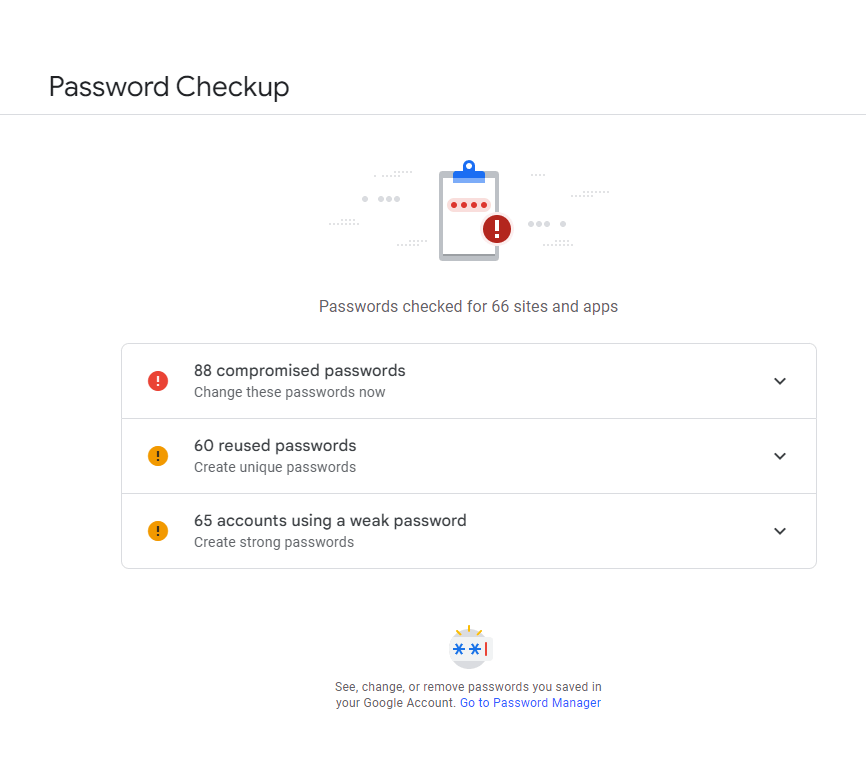 Sử dụng Google Password Manager để kiểm tra độ mạnh và phát hiện mật khẩu bị rò rỉ
Kết Luận: Hành Động Hôm Nay Để Ngủ Ngon Hơn
Bảo vệ tài khoản Google không phải là một nhiệm vụ bất khả thi. Nó chỉ đơn giản là xây dựng những thói quen đúng đắn. Đừng chần chừ nữa, ngay bây giờ, hãy dành ra 10 phút để thực hiện các bước sau:
- Bật Xác thực 2 lớp ngay lập tức.
- Chạy Kiểm tra Bảo mật và làm theo các khuyến nghị.
- Cân nhắc tạo Passkey hoặc đăng ký Chương trình Bảo vệ Nâng cao nếu bạn có dữ liệu quan trọng.
Hãy nhớ, trên không gian mạng, sự chủ động là vũ khí mạnh nhất. Đừng để đến khi mất tiền, mất dữ liệu bạn mới tiếc nuối. Hãy bảo vệ “ngôi nhà kỹ thuật số” của bạn ngay từ hôm nay. Bạn đã sẵn sàng để “nâng cấp” tài khoản Google của mình lên một tầm cao mới chưa?
