
Làm sao giảm nhiệt khi chơi game là nỗi trăn trở của bất kỳ game thủ nào, từ những người sở hữu dàn PC hầm hố đến các bạn dùng laptop văn phòng “chiến” game. Khi nhiệt độ CPU và GPU chạm ngưỡng báo động, máy tính sẽ tự động giảm xung nhịp (thermal throttling), gây ra tình trạng giật lag, tụt FPS khó chịu, thậm chí là sập nguồn đột ngột. Để bảo vệ linh kiện và duy trì trải nghiệm mượt mà, việc kiểm soát nhiệt độ là ưu tiên hàng đầu. Bài viết này sẽ chia sẻ những thủ thuật IT chuyên sâu giúp bạn giải quyết triệt để vấn đề nóng máy khi chơi game.
Tại sao máy tính lại nóng lên nhanh chóng khi chơi game?
Trước khi tìm hiểu cách khắc phục, chúng ta cần hiểu rõ nguyên nhân. Khi chơi các tựa game đồ họa nặng, bộ vi xử lý (CPU) và card đồ họa (GPU) phải làm việc với công suất tối đa để xử lý hàng triệu phép tính mỗi giây. Quá trình này sản sinh ra một lượng nhiệt năng khổng lồ. Nếu hệ thống tản nhiệt không kịp đưa lượng nhiệt này ra ngoài, máy sẽ nóng lên nhanh chóng.
- Bụi bẩn tích tụ: Lớp bụi dày bám trên cánh quạt và khe tản nhiệt ngăn cản luồng khí lưu thông.
- Keo tản nhiệt bị khô: Sau 1-2 năm sử dụng, lớp keo kết nối giữa chip và phiến tản nhiệt sẽ mất đi hiệu quả dẫn nhiệt.
- Môi trường xung quanh: Nhiệt độ phòng cao hoặc đặt máy ở nơi không thoáng khí (như trên chăn, nệm).
- Phần mềm chạy ngầm: Quá nhiều ứng dụng không cần thiết tiêu tốn tài nguyên hệ thống.
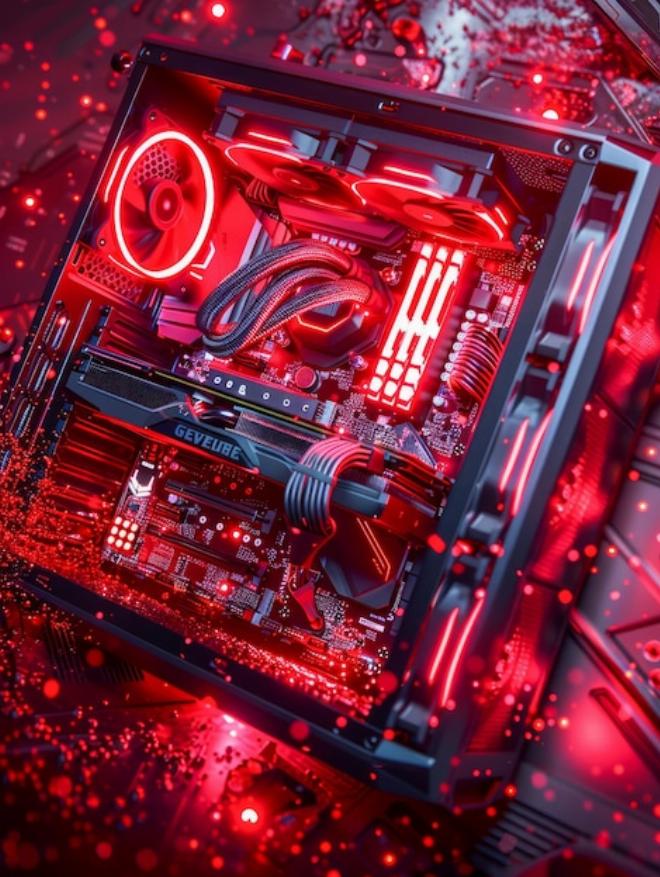 Hình ảnh minh họa các linh kiện bên trong máy tính đang tỏa nhiệt mạnh khi vận hành các tựa game nặng
Những thủ thuật IT giúp giảm nhiệt tức thì cho Laptop
Laptop vốn có không gian nhỏ hẹp nên khả năng thoát nhiệt kém hơn PC rất nhiều. Nếu bạn đang tự hỏi làm sao giảm nhiệt khi chơi game trên laptop, hãy thử ngay các cách sau:
1. Vệ sinh định kỳ và thay keo tản nhiệt
Đây là bước quan trọng nhất nhưng thường bị bỏ qua. Bạn nên vệ sinh máy ít nhất 6 tháng một lần. Việc thay keo tản nhiệt loại tốt (như Arctic MX-4 hay Thermal Grizzly) có thể giúp giảm từ 5-10 độ C ngay lập tức.
2. Sử dụng đế tản nhiệt hoặc kê cao máy
Đừng bao giờ đặt laptop trực tiếp lên bề mặt vải. Hãy sử dụng một chiếc đế tản nhiệt có quạt hoặc đơn giản là kê cao phần đuôi máy bằng một vật cứng để tạo khoảng trống cho quạt hút gió dưới đáy.
3. Tối ưu hóa cài đặt năng lượng
Trong Windows, hãy vào phần Power Options và chuyển sang chế độ Balanced thay vì High Performance nếu không thực sự cần thiết. Ngoài ra, bạn có thể giới hạn mức hoạt động tối đa của CPU xuống 95-99% trong mục Processor power management để giảm đáng kể nhiệt độ mà không làm mất quá nhiều hiệu năng.
“Sai lầm lớn nhất của game thủ laptop là đặt máy lên đùi hoặc gối khi chơi game. Điều này vô tình bịt kín các khe lấy gió, khiến máy ‘ngạt thở’ và nóng lên chỉ sau vài phút.” – Ông Nguyễn Hoàng Nam, Chuyên gia kỹ thuật phần cứng tại TP.HCM chia sẻ.
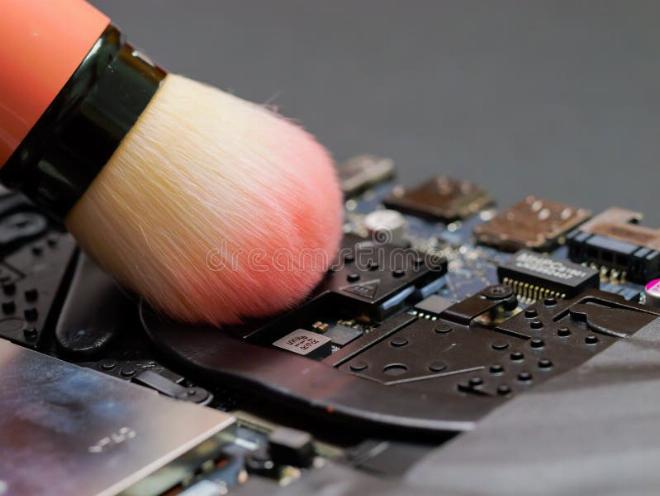 Kỹ thuật viên đang dùng cọ và bình xịt khí nén để vệ sinh bụi bẩn trong quạt tản nhiệt laptop
Cách tối ưu nhiệt độ cho máy tính để bàn (PC)
Với PC, không gian rộng rãi cho phép chúng ta có nhiều lựa chọn can thiệp sâu hơn vào hệ thống tản nhiệt.
1. Thiết lập luồng gió (Airflow) chuẩn
Một thùng máy (case) mát mẻ cần có sự cân bằng giữa quạt hút (Intake) và quạt thổi (Exhaust). Quy tắc thông thường là “trước hút – sau thổi” hoặc “dưới hút – trên thổi”. Hãy đảm bảo các dây cáp bên trong được đi gọn gàng để không cản trở luồng gió lưu thông.
2. Nâng cấp bộ tản nhiệt CPU
Nếu bạn vẫn đang dùng tản nhiệt kèm theo chip (stock fan), hãy cân nhắc nâng cấp lên tản nhiệt khí tháp đôi hoặc tản nhiệt nước AIO. Các bộ tản nhiệt rời có diện tích tiếp xúc lớn hơn và quạt chạy êm hơn, giúp duy trì nhiệt độ ổn định khi chơi game lâu dài.
3. Undervolt – Giải pháp “phẫu thuật” phần mềm hiệu quả
Undervolt là kỹ thuật giảm mức điện áp cấp cho CPU/GPU mà vẫn giữ nguyên xung nhịp. Việc tiêu thụ ít điện năng hơn đồng nghĩa với việc tỏa nhiệt ít hơn. Bạn có thể sử dụng các công cụ như MSI Afterburner (cho GPU) hoặc Intel Extreme Tuning Utility (cho CPU) để thực hiện việc này. Đây là thủ thuật IT cực kỳ hiệu quả được giới mộ điệu tin dùng.
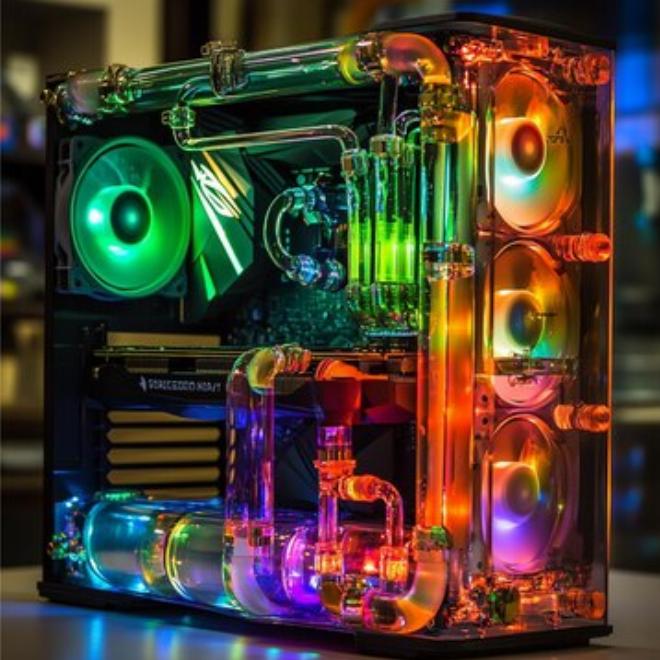 Hệ thống tản nhiệt nước AIO với đèn LED RGB rực rỡ bên trong thùng máy PC hiện đại
Tối ưu hóa phần mềm để giảm tải cho hệ thống
Bên cạnh phần cứng, việc tối ưu hóa phần mềm cũng đóng vai trò then chốt trong việc giải quyết vấn đề làm sao giảm nhiệt khi chơi game.
- Tắt các ứng dụng chạy ngầm: Sử dụng Task Manager để tắt Chrome, Discord (nếu không dùng voice) hoặc các trình cập nhật phần mềm trước khi vào game.
- Giới hạn khung hình (Cap FPS): Nếu màn hình của bạn chỉ có tần số quét 60Hz, việc để game chạy ở 200 FPS là thừa thãi và làm GPU cực kỳ nóng. Hãy bật V-Sync hoặc giới hạn FPS ở mức 60-75 để giảm tải cho card đồ họa.
- Cập nhật Driver mới nhất: Các bản Driver từ NVIDIA hay AMD thường đi kèm các bản vá tối ưu hiệu năng, giúp linh kiện hoạt động thông minh và mát mẻ hơn.
- Sử dụng các thủ thuật IT để dọn dẹp hệ thống: Loại bỏ các file rác và registry lỗi giúp Windows hoạt động nhẹ nhàng hơn.
“Việc giới hạn FPS không chỉ giúp máy mát hơn mà còn giúp ổn định thời gian xuất khung hình (frametime), giúp trải nghiệm game mượt mà hơn hẳn so với việc để FPS nhảy vọt không kiểm soát.” – Bà Trần Kim Chi, Chuyên gia tối ưu hóa hệ thống máy tính.
Tổng hợp các giải pháp giảm nhiệt nhanh chóng
| Phương pháp | Hiệu quả giảm nhiệt | Độ khó thực hiện | Chi phí |
|---|---|---|---|
| Vệ sinh máy, thay keo | 5 – 15°C | Trung bình | Thấp |
| Sử dụng đế tản nhiệt | 3 – 5°C | Dễ | Thấp |
| Undervolt CPU/GPU | 5 – 10°C | Khó | Miễn phí |
| Nâng cấp tản nhiệt nước | 10 – 20°C | Trung bình | Cao |
| Chỉnh đồ họa Game thấp xuống | 5 – 8°C | Dễ | Miễn phí |
 Màn hình máy tính hiển thị biểu đồ nhiệt độ CPU và GPU đang ở mức ổn định màu xanh
Kết luận
Việc tìm hiểu làm sao giảm nhiệt khi chơi game không chỉ giúp bạn tránh được những pha “chết hụt” trong game vì lag mà còn là cách tốt nhất để kéo dài tuổi thọ cho dàn máy yêu quý. Hãy bắt đầu từ những việc đơn giản như vệ sinh máy và kê cao laptop, sau đó mới tiến tới các giải pháp kỹ thuật cao hơn như Undervolt hay thay tản nhiệt. Ngoài ra, việc duy trì một lối sống lành mạnh, tìm hiểu thêm về khoa học và các mẹo vặt trong cuộc sống cũng giúp bạn quản lý thiết bị công nghệ tốt hơn. Chúc bạn có những giây phút giải trí tuyệt vời và mát mẻ!
Các câu hỏi thường gặp (FAQ)
1. Nhiệt độ bao nhiêu khi chơi game là bình thường?
Thông thường, đối với CPU và GPU, nhiệt độ dưới 80°C là mức an toàn. Nếu nhiệt độ thường xuyên vượt ngưỡng 90°C, bạn cần thực hiện ngay các biện pháp tản nhiệt.
2. Dùng quạt điện thổi trực tiếp vào máy có tốt không?
Có hiệu quả nhưng không nhiều vì vỏ máy thường bằng nhựa hoặc kim loại dày. Cách tốt nhất là thổi vào các khe hút gió hoặc mở nắp hông case PC (dù cách này dễ gây bám bụi).
3. Keo tản nhiệt kim loại lỏng có tốt hơn keo thường?
Rất tốt về mặt hiệu năng nhưng cực kỳ nguy hiểm nếu bạn không có chuyên môn, vì nó dẫn điện và có thể gây chập mạch linh kiện.
4. Tại sao máy vừa vệ sinh xong vẫn nóng?
Có thể do lắp tản nhiệt chưa khít, bôi quá nhiều hoặc quá ít keo, hoặc do quạt tản nhiệt đã bị yếu/hỏng trục.
5. Chế độ Game Mode của Windows có giúp giảm nhiệt không?
Không hẳn. Game Mode tập trung tài nguyên cho game, đôi khi còn làm máy nóng hơn một chút để đạt hiệu suất cao nhất. Tuy nhiên, nó giúp FPS ổn định hơn.
